个人网站方案之Github+Node.js+Hexo
搭建步骤:
获得个人网站域名(非必选项)
新建Github账号并创建个人仓库
安装Git
安装Node.js
推送网站
绑定域名(非必选项)
更换主题
学习Markdown语法
写作并发布文章
个性化设置
giscus评论插件
其他
获得个人网站域名(非必选项)
域名是网站的入口,常见的后缀有com,cn,org等。通过网域名称系统(DNS,Domain Name System)来将域名和IP地址相互映射,使人更方便地访问互联网,而不用去记住能够被机器直接读取的IP地址数串。
申请域名的地方很多,阿里云、腾讯云、华为云等,而申请域名也是本次建站过程中唯一需要花钱的步骤。但是这一步非必选项,也可以用后面的GitHub仓库名。
新建Github账号并创建个人仓库
首先,登录到Github,如果没有Github账号,使用你的邮箱注册。Github.com
其次,点击Github中的New repository创建新仓库,仓库名应该为:username.github.io。username用Github账号名称代替,这是固定写法。
比如这样:
安装Git
Git是开源的分布式版本控制系统,用于敏捷高效地处理项目。我们网站在本地搭好后就需要使用Git挂(同)载(布)到著名同性交友网站GitHub上面,而想要了解git的具体操作细节,可以自行查看官方文档。另外在此强烈推荐廖雪峰大大的Git教程。话不多说,Git的下载地址。下载安装后在命令行中输入git,以测试查看是否安装成功。若失败,请使用搜索引擎通过报错来排障;若成功,则需要将你的Git与GitHub账号绑定。步骤如下:
鼠标右键打开Git Bash
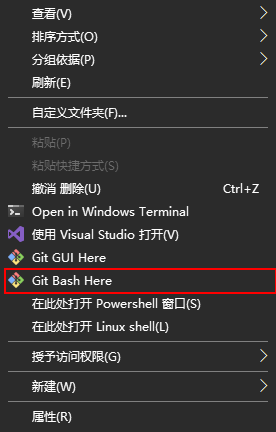
设置user.name和user.email的配置信息:
1 | git config --global user.name "你的GitHub用户名" |
并生成ssh密钥文件:
1 | ssh-keygen -t rsa -C "你的GitHub注册邮箱" |
然后敲三次回车,默认不需要设置密码。
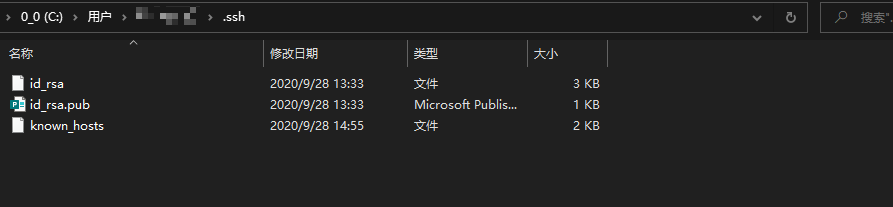
然后找到生成的.ssh文件夹中的id_rsa.pub密钥,并将内容复制。
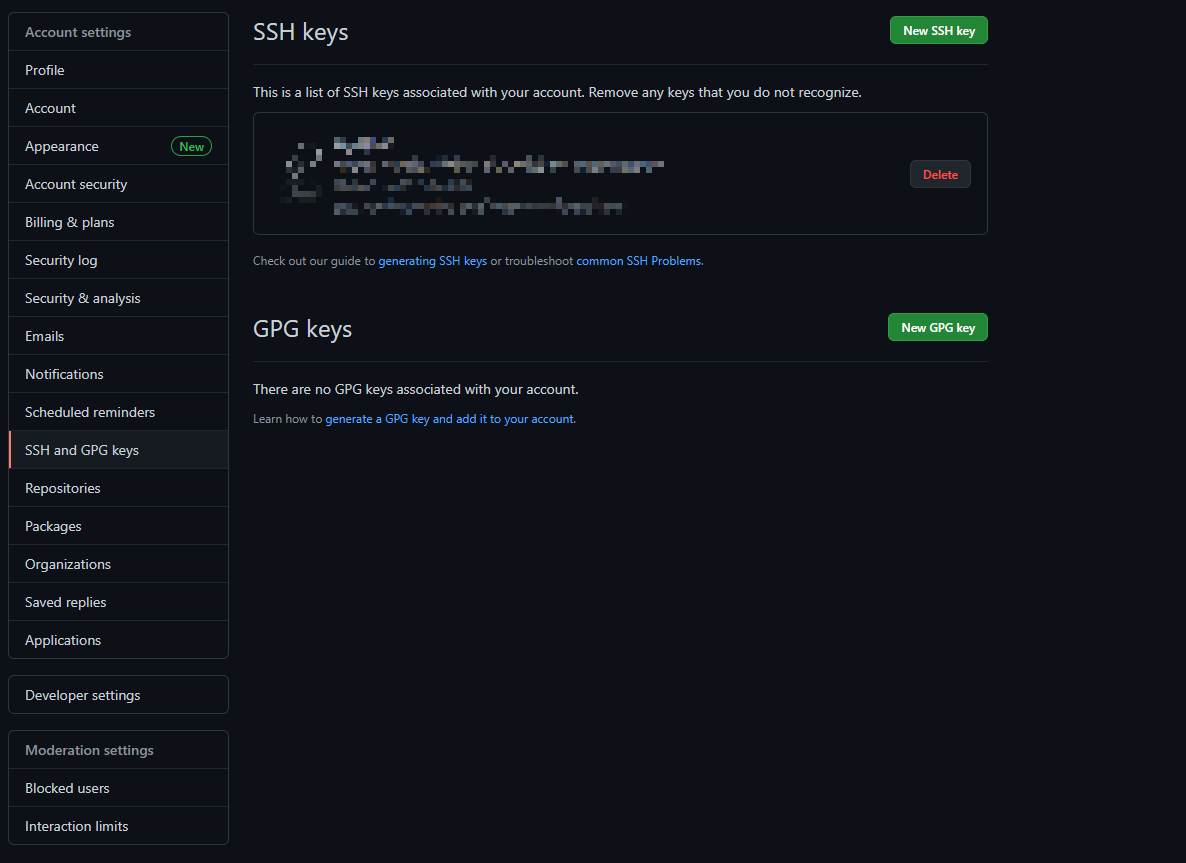
打开GitHub->Setting->SSH and GPG keys界面,点击New SSH key
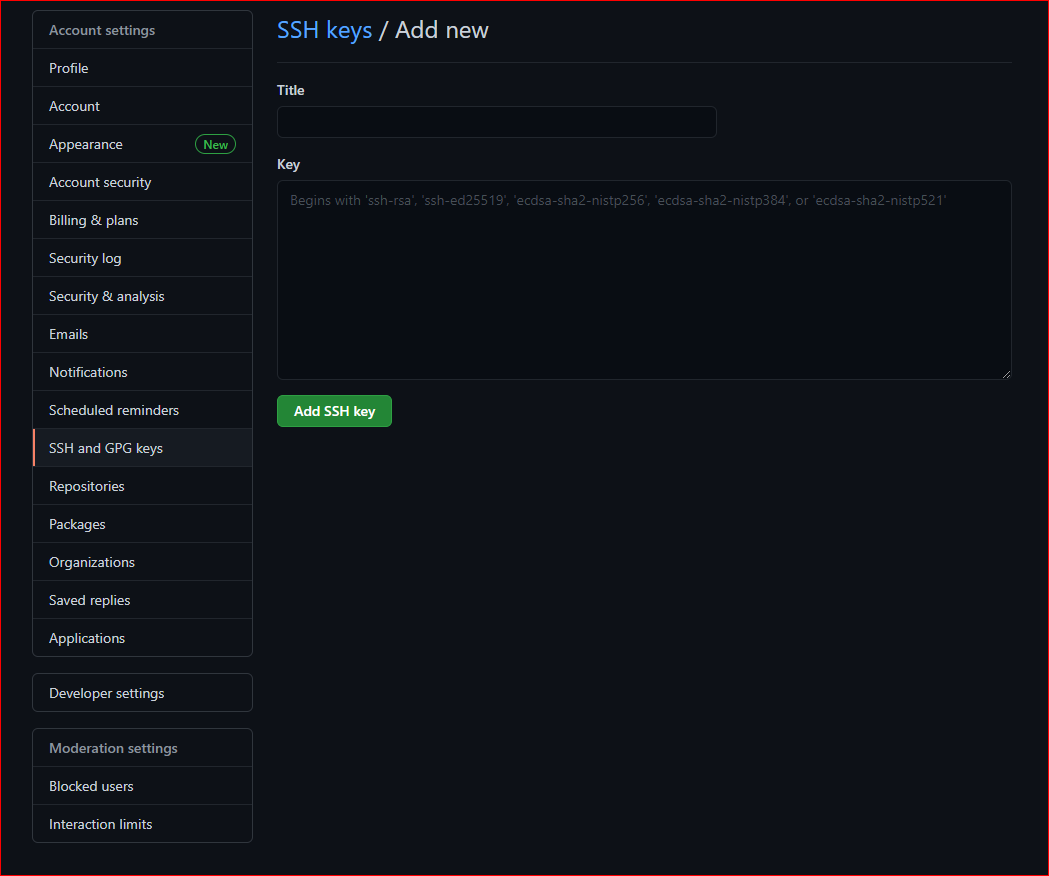
Title为标题,请自行键入即可,下侧Key区域则需要把刚刚复制的id_rsa.pub文件内容粘贴进去,然后点击Add SSH Key。并在Git Bash中验证公钥是否设置成功。输入 ssh git@github.com :
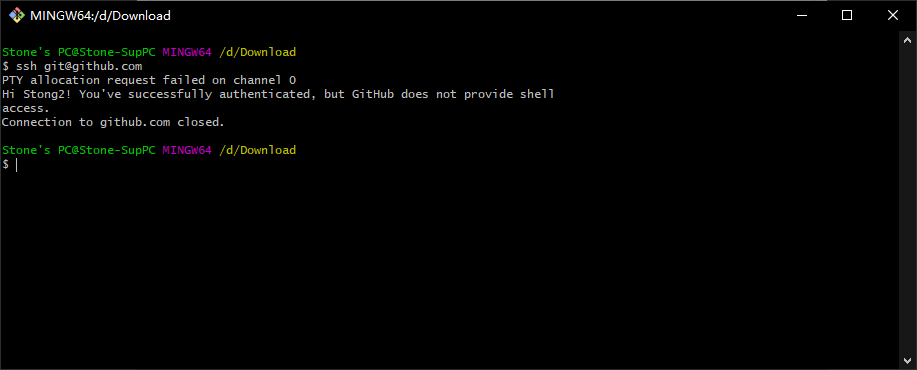
如上,则配置成功。
安装Node.js
Hexo基于Node.js,Node.js下载地址:Download Node.js。下载并安装后,需要检测Node.js是否安装成功,方式为:在命令行中输入Node -v & npm -v。
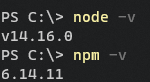
至此,Hexo所需环境已全部搭建完成。
推送网站
使用hexo init <folder> 初始化博客项目,hexo g/generate 静态部署,执行hexo s/server即可通过localhost://4000路径查看博客。
修改根目录下***_config.yml***文件
1 | deploy: |
通过npm install hexo-deployer-git安装git部署插件,确认网站没问题后使用hexo deploy命令部署至GitHub pages。
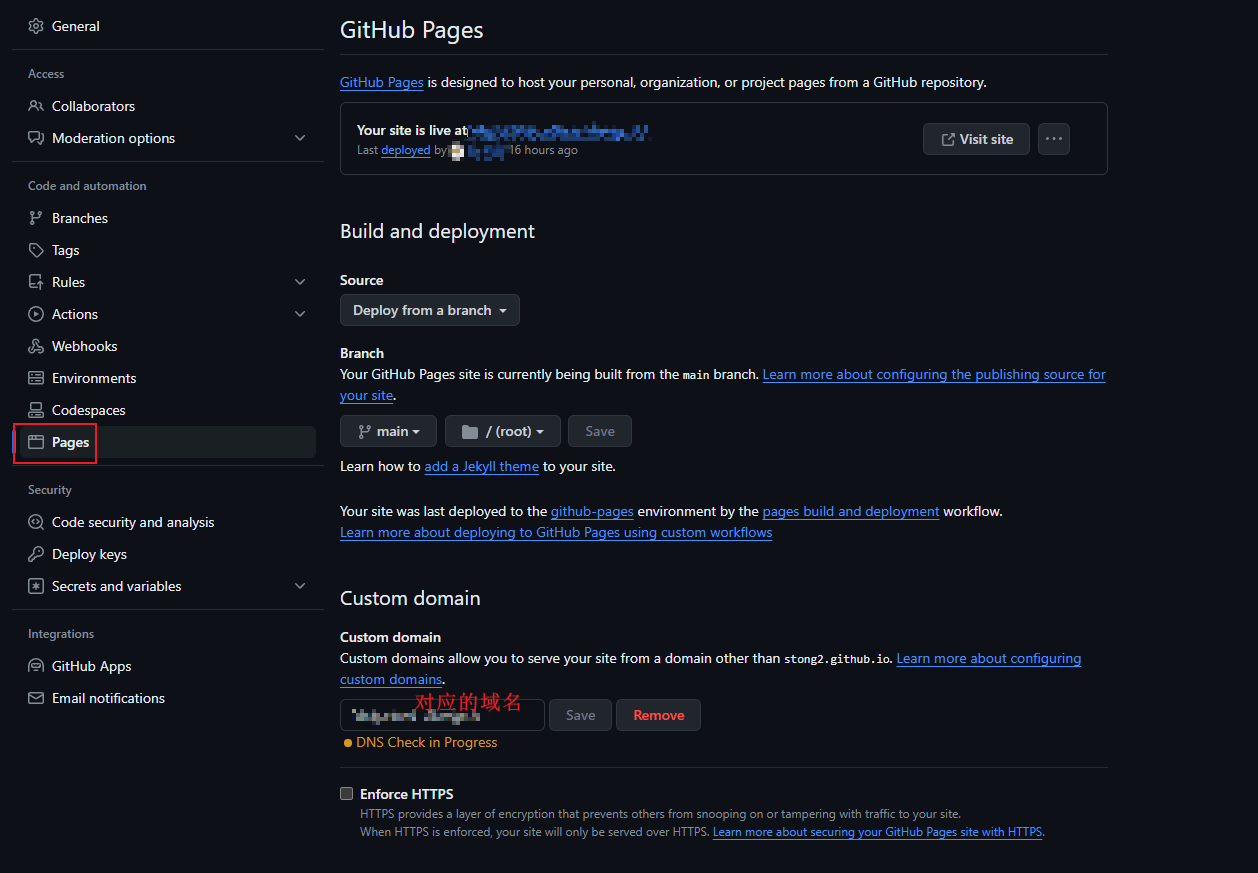
绑定域名(非必选项)
购买一个域名后,在域名解析页面下添加(腾讯云为例):
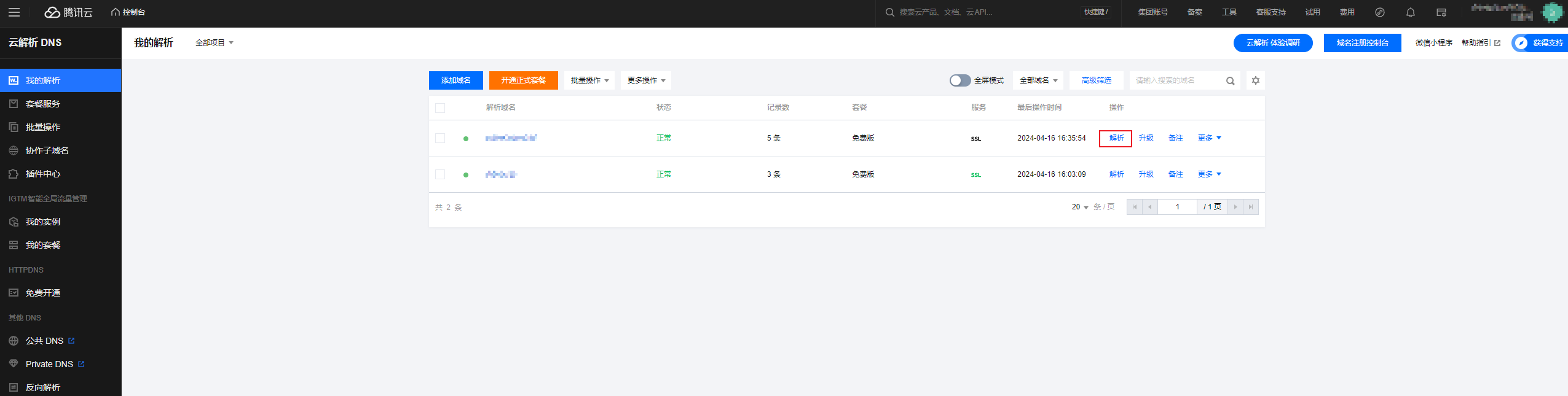
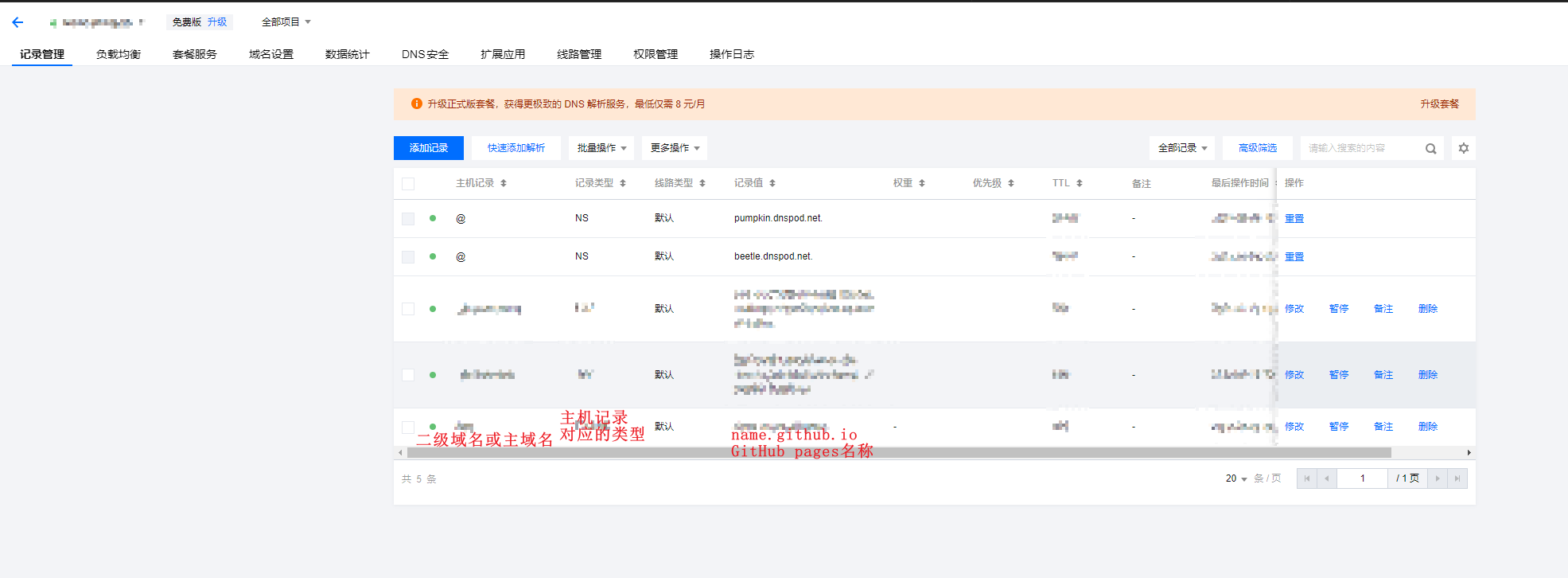
返回GitHub pages页面,填写对应的custom domain。
更换主题
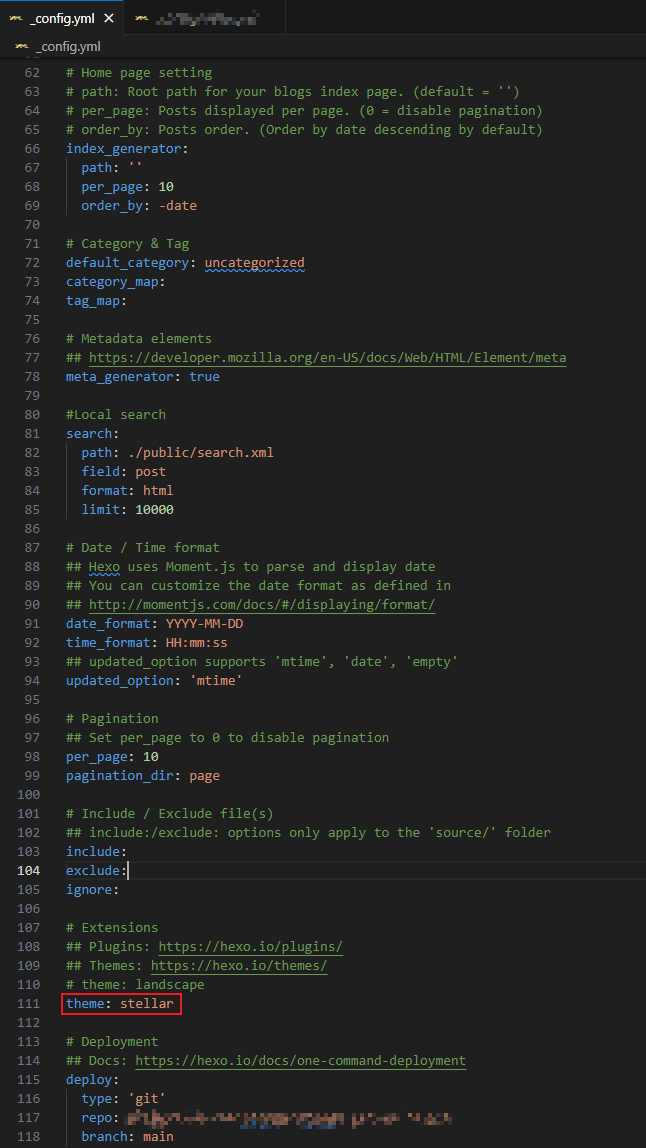
下载对应主题到hexo项目路径的themes目录下,在根目录***_config.yml***修改:
theme: 想要更换的主题
学习Markdown语法
写作并发布文章
hexo的文章存放在根目录source路径的_posts目录下,是*.md文件,可以使用hexo new <title>命令在 _posts目录下根据根目录下scaffolds文件夹中模板生成一篇新文章;写完后本地静态部署确认无误后,可使用hexo d部署至远程。
一般流程:
1 | hexo new <title> |
个性化设置
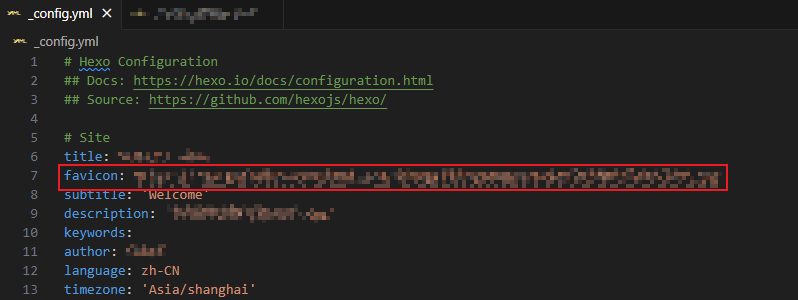
修改网页图标:修改根目录下 _config.yml 文件中 favicon 属性
修改个人logo:修改主题目录的 _config.yml 的 logo 属性

本文采用 署名-非商业性使用-相同方式共享 4.0 国际 许可协议,转载请注明出处。




